La función «Juegos después de GameShow» te permite recompensar a los alumnos con tiempo de juego inmediatamente después de que termine un GameShow, lo que mantiene altos los niveles de participación y motivación. Habilita la configuración antes de iniciar un GameShow, elige una duración (10 minutos o 1 hora) y los alumnos serán redirigidos automáticamente al juego cuando termine la sesión.
Este artículo contiene
- Requisitos previos
- Cómo habilitar «Juegos después de GameShow» (docente)
- Lo que experimentan los estudiantes
- Consejos y mejores prácticas
- Preguntas frecuentes / Solución de problemas
- Artículos relacionados
Requisitos previos
- Debes iniciar una actividad de GameShow.
- Los estudiantes deben haber iniciado sesión en sus cuentas de Knowledgehook (o haberse unido como usuarios invitados, si está habilitado).
Cómo habilitar «Juegos después de GameShow»
Paso 1: Iniciar un GameShow
Selecciona cualquier actividad y haz clic en «Jugar GameShow» en la página de Actividades.
Paso 2: Abrir la configuración del juego
Llegarás al menú de configuración del juego antes de invitar a los estudiantes. Busca el interruptor «Juegos después de GameShow». Elige una duración:
- Selecciona 10 minutos para una sesión rápida de recompensas al final de la clase.
- Selecciona 1 hora para un tiempo de juego más prolongado.
Paso 3: Ejecuta la actividad de GameShow
Haz clic en «Invitar a los estudiantes» y continúa con el GameShow como lo harías normalmente. Una vez que hagas clic en «Listo» para completar el GameShow, los estudiantes serán redirigidos automáticamente a la sección de Juegos.
Lo que experimentan los estudiantes
1. Una vez que termina la actividad de GameShow y los alumnos salen de la pantalla de resumen de resultados, regresan a Launch Bay (la pantalla de selección de juegos).
2. Los alumnos pueden seleccionar cualquier juego disponible para jugar dentro del tiempo de 10 minutos o 1 hora.
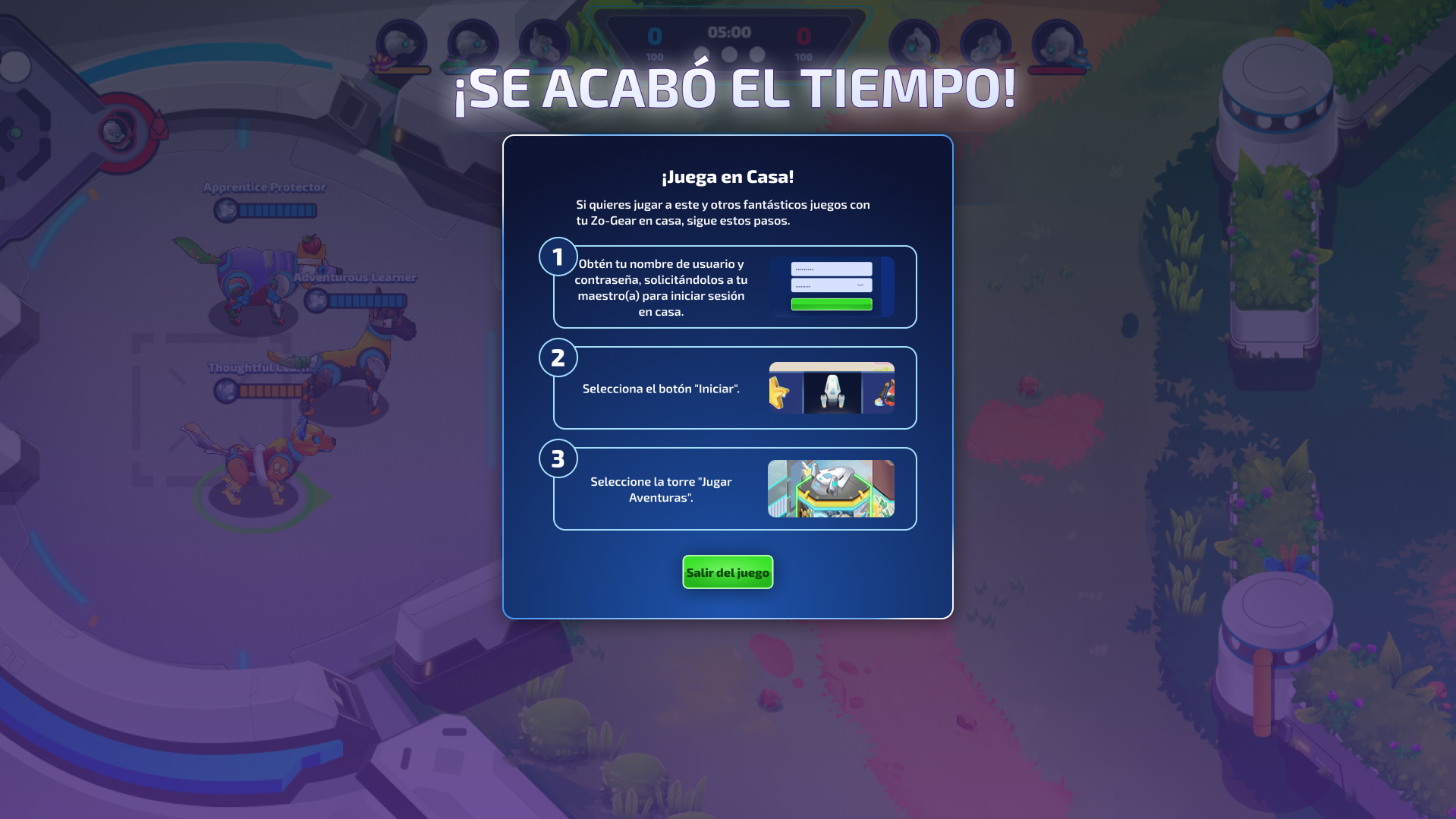
3. Cuando se agota el tiempo, aparece una notificación que dice «¡Se acabó el tiempo!» y las instrucciones «¡Juega en casa!».
Consejos y advertencias
💡 Consejo profesional: Usa la opción de 10 minutos como una recompensa rápida al final de la clase. Reserva la opción de 1 hora para días de participación dedicada o eventos especiales.
⚠️ Advertencia: Si un estudiante se encuentra en medio de una partida cuando el temporizador llega a cero, se le retira de la partida y pierde cualquier recompensa. Avísales a los alumnos que estén atentos al tiempo que les queda.
⚠️ Advertencia: La configuración «Juegos después de GameShow» anula el bloqueo de juegos a nivel de distrito, pero no anula los controles parentales. Si un alumno no puede acceder a un juego, es posible que se apliquen restricciones de los padres.
Preguntas frecuentes / Solución de problemas
P: La configuración «Juegos después de GameShow» está desactivada. ¿Debo activarla?
R: Recomendamos habilitar «Juegos después de GameShow» para permitir tiempo de juego inmediatamente después de que termine un GameShow. Úsalo para recompensar a los alumnos durante un tiempo determinado, como 10 minutos o 1 hora.
P: Un alumno dice que no puede jugar un juego específico. ¿Qué está pasando?
R: La configuración de «Juegos después de GameShow» anula las restricciones del distrito, pero los controles parentales siguen aplicándose. Verifica si los padres del alumno han restringido ese juego.
P: ¿El alumno debe completar los tutoriales de los juegos durante el tiempo de juego?
R: Sí. Los alumnos deben completar cualquier tutorial requerido dentro del tiempo permitido.
P: ¿Los alumnos que se unieron como invitados tienen acceso a «Juegos después de GameShow»?
R: Sí. Los usuarios invitados tienen acceso a los juegos al igual que los alumnos registrados.
Comentarios
0 comentarios
Inicie sesión para dejar un comentario.